

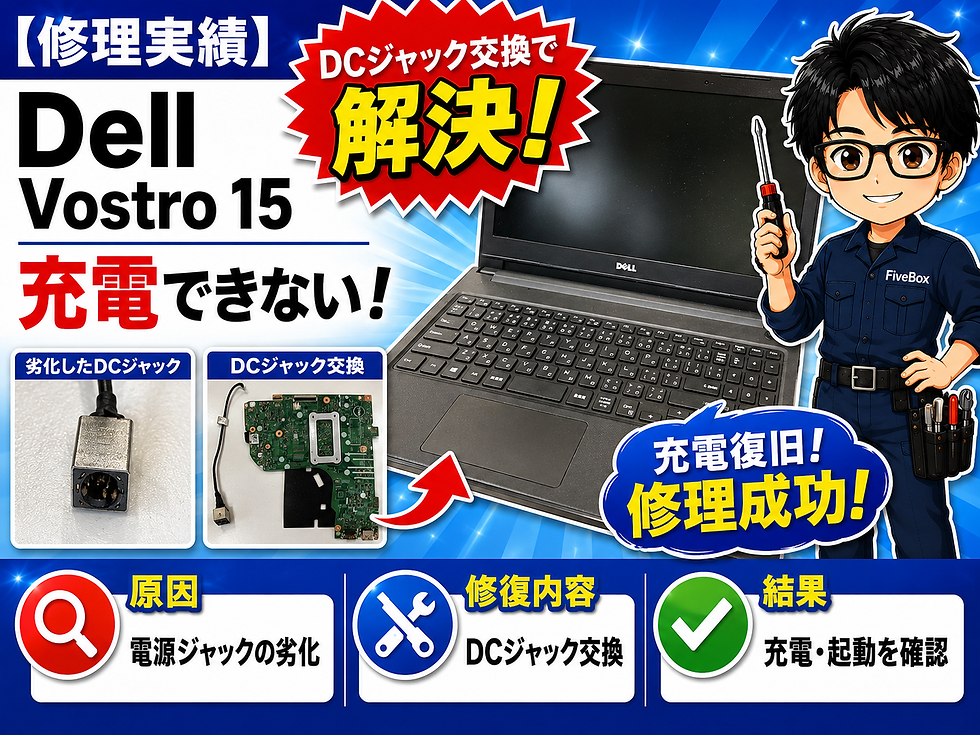
【修理実績】Dell Inspiron 3593 | ノートパソコンに充電プラグが入らない!電源ジャック交換で完全復旧
「電源アダプターが、パソコンの差し込み口にうまくはまらない」
今回は、そんなご相談でお預かりした Dell Inspiron 3593 の修理記録です。

普段は何気なく抜き差ししている充電プラグ。それが急に入らなくなると、バッテリーの残量が気になってしまいますね。
無理に押し込む前に、差し込み口を確認
まず確認するのは、アダプター側のプラグと、パソコン本体の電源ジャックです。
プラグの変形や異物の詰まり、本体側のジャックの破損など、差し込めなくなる理由はいくつかあります。「少し強く押せば入るかな」と試したくなるところですが、無理をすると端子や固定部分を傷めるおそれも。
今回は本体内部を開け、電源ジャックの部品を確認することにしました。
小さな差し込み口も、交換できる部品です
取り外した電源ジャックは、ケーブルの先に白いコネクターが付いた構造でした。
差し込み口がマザーボードに直接はんだ付けされているタイプとは異なり、ジャックとケーブルを一式で交換する方式です。

部品のラベルを確認すると、番号は 「DC301012300」。この番号を手がかりに、交換部品を探していきます。
充電できないとなると大きな故障を想像しがちですが、差し込み口の部品交換で対応できるケースもあるんです。
Dellのノートパソコンは、この電源ジャック劣化による修理のご相談をよくいただきます。
対応機種の記載だけでは、決められない
交換部品を探す際は、商品名にパソコンの機種が載っているかだけでなく、現物との比較が欠かせません。
今回も、次の点を確認しながら候補を絞りました。
ジャック本体の形状と固定用ネジ穴の位置
本体側につなぐコネクターの形状
端子数と配線の並び
ケーブルの長さ
特に気を付けたいのが、ケーブルの長さです。
見た目がよく似ていても、短ければ本来の配線経路を通せません。無理に引っ張って取り付けるわけにもいかないため、部品番号と形状の両方を照合して手配を進めます。

充電口に違和感があったら、早めのご相談を
「奥まで入らない」「差し込み口がぐらつく」「角度を変えないと充電できない」
こうした変化は、プラグや電源ジャックの傷みを知らせるサインかもしれません。押さえ付けたり、ケーブルを引っ張った状態で使い続けたりせず、まずは状態を確認しましょう。
ファイブボックスでは、ノートパソコンの電源・充電トラブルについてもご相談を承っています。
充電できなくなってしまう前に、気になる症状があればお気軽にご相談ください。


コメント