

【修理実績】Xperia 10 III | 電源ボタンが反応しないスマホをパソコンから一時起動
更新日:8月20日
今回は、電源ボタンが反応せず、通常の方法では電源を入れられないXperia のご相談です。
お客様のご希望は、電源ボタンを完全に修理することよりも「とりあえず端末を起動して、中のデータを確認したいとい」うものでした。
端末を確認したところ、電源ボタンは本体の側面へ沈み込んでおり、押しても正常な「カチッ」という感触がありません。
最終的には、電源ボタンを使わずにFastbootモードへ入り、パソコンから再起動命令を送ることで、パスワード入力画面まで起動させることができました。
この記事では、今回行った診断と対応の流れをご紹介します。
ご相談時の症状
今回お預かりした端末は、Xperia 10 IIIです。

主な症状は次のとおりでした。
電源ボタンを押しても反応がなく、クリック感もなし
電源ボタンが本体側へ沈み込んでいる
充電ケーブルを接続するとLEDは点灯する
SONYのロゴは表示される
バッテリー残量90%の充電画面も表示される
しかし、Androidの通常起動には進まない
充電LEDが点灯し、液晶にSONYロゴやバッテリー残量が表示されるため、少なくとも次の部分は動作している可能性が高い状態です。
バッテリー
充電回路
液晶画面
メイン基板の主要な電源回路
一方、通常起動に必要な電源キーの信号だけが基板へ届いていない可能性が考えられます。
背面カバーを開けて内部を確認
まず、背面カバーを取り外し、内部の状態を確認しました。
Xperia 10 IIIの背面カバーは粘着テープで固定されています。
周囲を温めながら、薄いピックを使って少しずつ粘着を切り離します。
背面カバー側にはケーブルが接続されていないため、カバーを浮かせたあと、そのまま取り外すことができます。
ただし、内部にはバッテリーやフレックスケーブルがあるため、ピックを深く差し込みすぎないよう注意が必要です。
背面カバーを外したあとは、上部のアンテナ兼保護カバーとメイン基板を取り外し、電源ボタン周辺を確認しました。
しかし、電源ボタンと指紋センサーは側面フレーム内部へ組み込まれており、基板を外しただけではスイッチ本体を簡単に確認できませんでした。
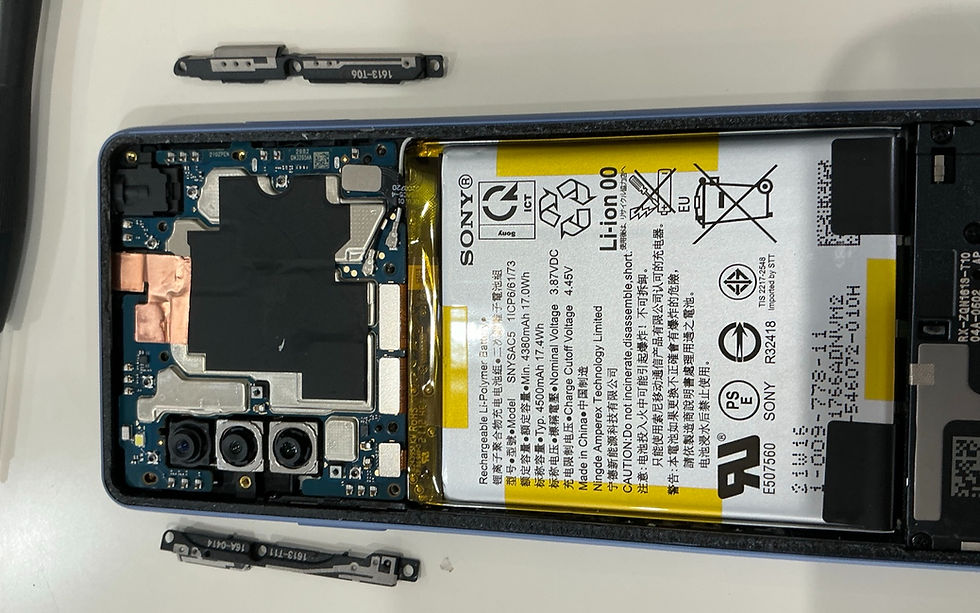
基板上の端子をショートする方法は避けました
電源ボタンが使用できない場合、基板上の電源キー端子を一瞬ショートさせることで起動できる機種もあります。
ただし、今回の電源ボタンは指紋センサーと一体になっており、フレックスケーブルには多数の細い端子が並んでいます。
この端子には、電源ボタン以外にも次のような信号が含まれている可能性があります。
指紋センサー用電源
通信信号
GND
電源キー信号
正確なピン配置が分からない状態で端子をショートすると、基板や指紋センサーを故障させる危険があります。
そのため今回は、端子を推測で短絡する方法は行わず、別の方法で端末を起動することにしました。
電源ボタンを使わずにFastbootモードへ入る
Xperiaは、電源が切れた状態で音量上ボタンを押しながらパソコンへUSB接続すると、Fastbootモードへ入れる場合があります。
今回も次の手順を試しました。
XperiaからUSBケーブルを抜く
音量上ボタンを押し続ける
データ通信対応のUSBケーブルでパソコンへ接続する
青いLEDが点灯することを確認する
青いLEDが点灯したため、端末側はFastbootモードへ入っていると判断しました。
Fastbootモードでは、Androidが通常起動していない状態でも、パソコンから一部の命令を送ることができます。
Android Platform-Toolsを準備
パソコンからFastbootコマンドを使用するため、Androidの公式ツールであるPlatform-Toolsを準備しました。
ZIPファイルを展開すると、フォルダー内に次の実行ファイルが入っています。
fastboot.exePlatform-Toolsのフォルダーでコマンドプロンプトを開き、次のコマンドを入力します。
fastboot devices正常に認識されていれば、端末の識別番号が表示されます。
しかし今回は、最初に実行した段階では何も表示されませんでした。
青いLEDは点くが、パソコンで認識されない
青いLEDが点灯しているため、Xperia側はFastbootモードへ入っています。
それにもかかわらず、fastboot devicesで端末が表示されない場合は、Windows側のドライバーが正しく設定されていない可能性があります。
デバイスマネージャーを確認したところ、黄色い警告マーク付きの「Android」として表示されていました。
ハードウェアIDを確認すると、次の値が表示されました。
USB\VID_0FCE&PID_0DDEVID_0FCEはSonyのUSBベンダーIDです。
つまり、パソコンはUSB機器としてSony製端末を認識していましたが、Fastboot用のドライバーが設定されていない状態でした。
Google USB Driverではインストールできなかった
最初にGoogle USB Driverを使用して、Android Bootloader Interfaceとして認識させる方法を試しました。
しかし、XperiaはGoogle製端末ではないため、そのままでは対応ドライバーとして表示されませんでした。
Google USB Driverの設定ファイルへSonyのハードウェアIDを追加する方法もありますが、設定ファイルを編集するとデジタル署名との整合性が失われます。
実際にインストールを試したところ、
指定されたカタログファイルにファイルのハッシュがありません
というエラーが表示され、インストールできませんでした。
そこで、別の方法へ切り替えました。
Zadigを使ってWinUSBドライバーを設定
今回は、USBデバイスへ汎用ドライバーを割り当てられる「Zadig」を使用しました。
Zadigを起動し、次のように設定します。
Xperiaを音量上ボタンを押しながらUSB接続する
青いLEDが点灯していることを確認する
Zadigを管理者として起動する
「Options」から「List All Devices」を有効にする
デバイス一覧から「Android」を選択する
USB IDが0FCE:0DDEであることを確認する
ドライバーとして「WinUSB」を選択する
「Install Driver」を実行する

ここで重要なのは、対象のUSB IDを必ず確認することです。
別のUSB機器を選択した状態でドライバーを変更すると、マウスやキーボードなど、別の周辺機器が動作しなくなる可能性があります。
今回は、USB IDがSony Xperiaのものと一致していることを確認したうえで、WinUSBをインストールしました。
Fastbootから通常起動に成功
WinUSBのインストール後、Platform-Toolsのフォルダーで改めて次のコマンドを実行しました。
fastboot devices今度は端末の識別番号が表示され、パソコンからXperiaを認識できました。
続けて、次のコマンドを実行します。
fastboot rebootこのコマンドは、Fastbootモードを終了し、端末を再起動する命令です。
実行後、XperiaにSONYロゴが表示され、そのままAndroidのパスワード入力画面まで進みました。
電源ボタンを使用せず、パソコンから端末を起動することに成功しました。

起動後は電源を切らないように注意
今回の方法は、電源ボタン自体を修理したものではありません。
そのため、端末の電源が完全に切れてしまうと、再びFastbootから起動する作業が必要になります。
起動後は次の点に注意します。
充電ケーブルにつないでおく
バッテリー切れを避ける
電源を切らない
再起動しない
ロック画面で画面が消えても、通常は電源が切れたわけではありません。
充電状態を維持し、端末を再起動させなければ、お客様が来店するまで起動状態を保てます。
再び電源が切れた場合
一度ZadigでWinUSBを設定しておけば、次回はドライバー設定からやり直す必要はありません。
再度起動するときは、次の操作だけで対応できます。
XperiaからUSBを抜く
音量上ボタンを押したままパソコンへUSB接続する
青いLEDが点灯することを確認する
Platform-Toolsのフォルダーでコマンドプロンプトを開く
次のコマンドを実行する
fastboot devices端末が表示されたら、
fastboot rebootを実行します。
これで再び通常起動へ移行できます。
今回の結論
今回の端末は、電源ボタンを押しても正常なクリック感がなく、電源キー信号が基板へ伝わっていない可能性が高い状態でした。
一方で、
充電LEDが点灯する
SONYロゴが表示される
バッテリー残量が表示される
Fastbootモードへ入れる
という状態だったため、端末の主要部分は動作していました。
最終的には、Fastboot用のUSBドライバーをパソコンへ設定し、
fastboot rebootを実行することで、電源ボタンを使わずにAndroidを一時起動できました。
まとめ
電源ボタンが反応しないスマートフォンでも、端末の状態によっては、パソコンからFastbootを利用して一時起動できる場合があります。
電源が入らない場合でも、基板や液晶が完全に故障しているとは限りません。
症状を一つずつ切り分けることで、今回のようにデータ確認やバックアップまで進められるケースがあります。
この記事で紹介した方法は、すべてのXperiaやAndroid端末で成功するものではありません。
作業には次のようなリスクがあります。
背面パネルの破損
防水性能の低下
バッテリーの変形や発火
フレックスケーブルの断線
ドライバー設定によるUSB機器の認識不良
操作ミスによるデータ消失
Fastbootコマンドの誤操作によるシステム障害
特に、Fastbootには端末の初期化や書き換えに関係するコマンドもあります。
今回使用したのは再起動を行うfastboot rebootのみです。
不明なコマンドは実行せず、作業に不安がある場合は、スマートフォン修理店やデータ復旧業者へ相談することをおすすめします。


コメント